



25 most useful excel functions for Advanced users: MS Excel एक शक्तिशाली स्प्रेडशीट टूल है, जिसका इस्तेमाल डाटा एंट्री, गणना, रिपोर्टिंग, अकाउंटिंग और डेटा एनालिसिस के लिए किया जाता है। Excel में मौजूद Functions (फंक्शन्स) और फार्मूला हमारे काम को आसान और तेज़ बना देते हैं।
इस ब्लॉग में हम Excel Functions की अलग-अलग कैटेगरी के फंक्शन्स को हिंदी में उदाहरण सहित समझेंगे।
Table of Contents
25 most useful excel functions for Advanced users
Mathematical Functions (गणितीय फ़ंक्शन्स)
ये फ़ंक्शन्स गणना करने के लिए उपयोग होते हैं।
- SUM →
=SUM(A1:A10)
➝ A1 से A10 तक के सभी मानों का योग करता है। - AVERAGE →
=AVERAGE(B1:B5)
➝ औसत निकालता है। - ROUND →
=ROUND(123.456, 2)
➝ किसी संख्या को दिए गए दशमलव तक राउंड करता है। - INT →
=INT(15.67)
➝ दशमलव हटाकर केवल पूर्णांक देता है (15)। - SQRT →
=SQRT(49)
➝ किसी संख्या का वर्गमूल निकालता है।
Text Functions (टेक्स्ट संबंधी फ़ंक्शन्स)
ये फ़ंक्शन्स टेक्स्ट (अक्षर/शब्द) पर काम करते हैं।
- LEFT →
=LEFT("Excel", 2)
➝ पहला 2 अक्षर देगा: “Ex”। - RIGHT →
=RIGHT("Excel", 2)
➝ आखिरी 2 अक्षर देगा: “el”। - LEN →
=LEN("Excel")
➝ अक्षरों की गिनती देगा (5)। - PROPER →
=PROPER("excel functions")
➝ हर शब्द का पहला अक्षर बड़ा कर देगा (“Excel Functions”)। - CONCAT / TEXTJOIN →
=CONCAT(A1, " ", B1)
➝ दो या अधिक सेल्स को जोड़ता है।
Statistical Functions (सांख्यिकीय फ़ंक्शन्स)
ये फ़ंक्शन्स डेटा एनालिसिस में काम आते हैं।
- MAX →
=MAX(A1:A10)
➝ सबसे बड़ी संख्या देता है। - MIN →
=MIN(A1:A10)
➝ सबसे छोटी संख्या देता है। - COUNT →
=COUNT(A1:A10)
➝ केवल संख्यात्मक मान गिनता है। - COUNTA →
=COUNTA(A1:A10)
➝ टेक्स्ट और संख्यात्मक दोनों मान गिनता है। - MEDIAN →
=MEDIAN(A1:A10)
➝ मध्य मान निकालता है।
Date & Time Functions (तिथि और समय फ़ंक्शन्स)
ये फ़ंक्शन्स तारीख और समय के साथ काम करते हैं।
- TODAY →
=TODAY()
➝ आज की तारीख दिखाता है। - NOW →
=NOW()
➝ वर्तमान तारीख और समय दिखाता है। - DAY →
=DAY(TODAY())
➝ तारीख से दिन (1-31) निकालता है। - MONTH →
=MONTH(TODAY())
➝ माह (1-12) निकालता है। - YEAR →
=YEAR(TODAY())
➝ वर्ष निकालता है।
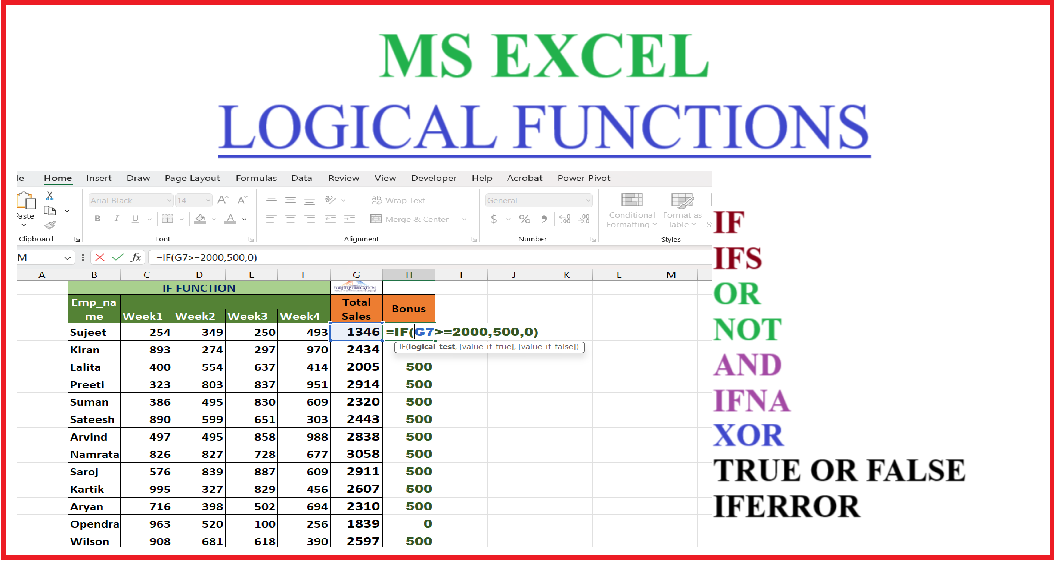
Logical Functions (तार्किक फ़ंक्शन्स)
ये फ़ंक्शन्स शर्तों (conditions) पर आधारित होते हैं।
- IF →
=IF(A1>=50,"Pass","Fail")
➝ यदि A1 का मान 50 या अधिक है तो “Pass” वरना “Fail”। - AND →
=AND(A1>10, B1<20)
➝ TRUE देगा यदि दोनों शर्तें सही हों। - OR →
=OR(A1>10, B1<20)
➝ TRUE देगा यदि कोई एक शर्त सही हो। - IFERROR →
=IFERROR(A1/B1,"Error")
➝ यदि कोई त्रुटि है तो “Error” दिखाएगा।
Lookup & Reference Functions (खोज और संदर्भ फ़ंक्शन्स)
ये फ़ंक्शन्स डेटा खोजने के लिए उपयोग किए जाते हैं।
- VLOOKUP →
=VLOOKUP(101, A2:D20, 3, FALSE)
➝ कॉलम A में 101 खोजकर तीसरे कॉलम से मान लाएगा। - HLOOKUP →
=HLOOKUP("Q1", A1:H3, 2, FALSE)
➝ पंक्ति 1 में “Q1” खोजकर दूसरी पंक्ति का मान लाएगा। - INDEX →
=INDEX(A2:C10, 3, 2)
➝ तालिका से तीसरी पंक्ति और दूसरे कॉलम का मान लाएगा। - MATCH →
=MATCH(45, A1:A10, 0)
➝ 45 की स्थिति बताएगा। - XLOOKUP →
=XLOOKUP(105, A2:A10, B2:B10, "Not Found")
➝ उन्नत खोज फ़ंक्शन।
Basic of Excel : Excel tutorial in Hindi part 1
Other posts : Read Also
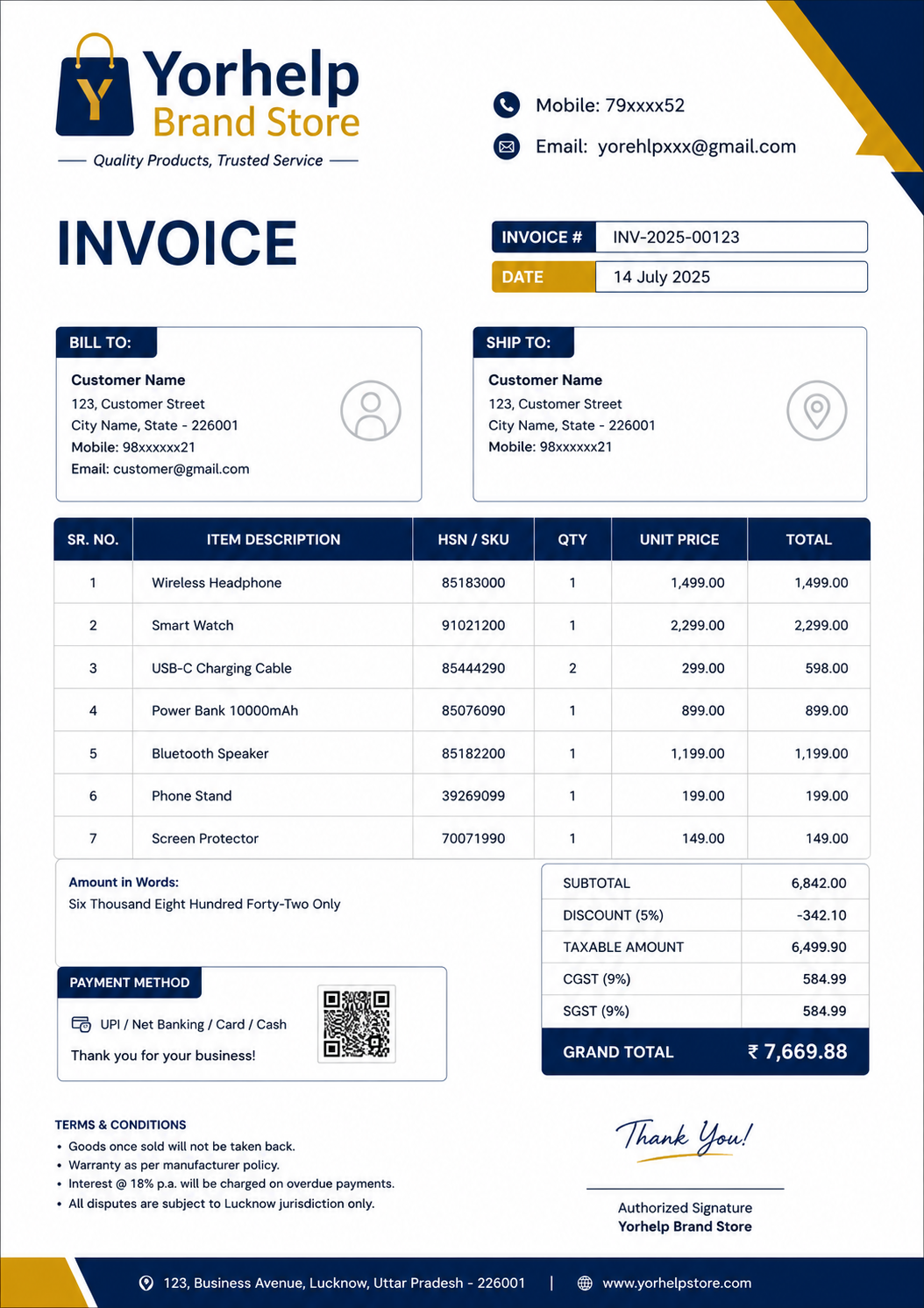
- Excel 2024 में Professional Invoice या Bill कैसे बनाएं | Free Invoice Template Download (Hindi)
- CCC online test : Online Quiz for Competitive Exams and CCC 100 MCQs
- Computer GK Quiz : Online Quiz of 100 MCQs for Competitive Exams and CCC (Course on Computer Concept) in Hindi
- UPSSSC Lekhpal, Banking and CCC Computer GK 100 important MCQS in Hindi
- Digital Marketing Services क्या हैं? Best idea for 2026
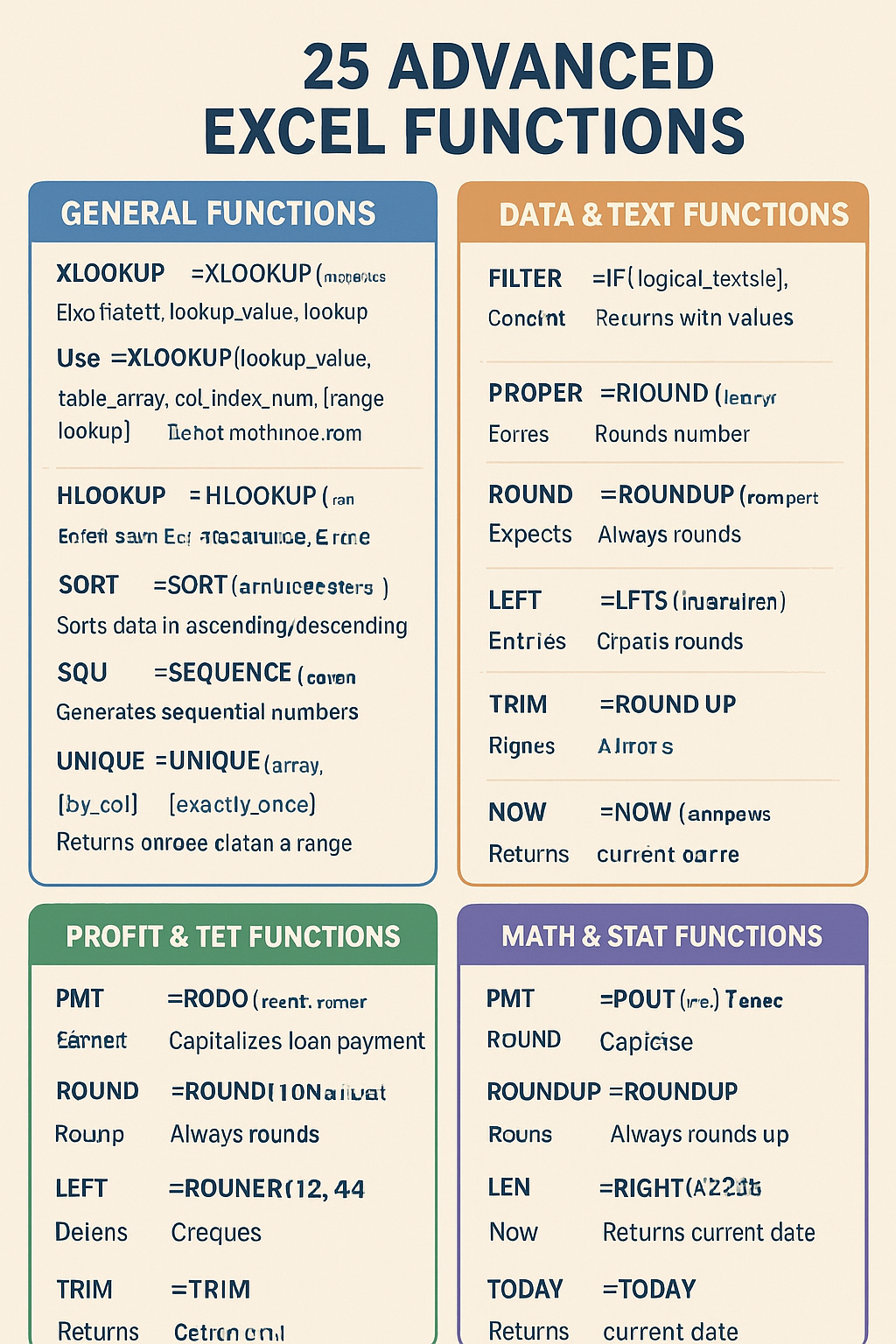
25 Advanced Excel Functions
- XLOOKUP
- Syntax:
=XLOOKUP(lookup_value, lookup_array, return_array, [if_not_found], [match_mode], [search_mode]) - Use: Replaces VLOOKUP & HLOOKUP. Finds value in a range and returns corresponding value.
- Example:
=XLOOKUP(105, A2:A10, B2:B10, "Not Found")
- VLOOKUP
- Syntax:
=VLOOKUP(lookup_value, table_array, col_index_num, [range_lookup]) - Use: Searches for a value in the first column of a range and returns a value in the same row.
- Example:
=VLOOKUP(101, A2:D20, 3, FALSE)
- HLOOKUP
- Syntax:
=HLOOKUP(lookup_value, table_array, row_index_num, [range_lookup]) - Use: Searches for a value in the first row and returns value from specified row.
- Example:
=HLOOKUP("Q1", A1:H3, 2, FALSE)
- INDEX
- Syntax:
=INDEX(array, row_num, [column_num]) - Use: Returns the value of a cell within a table by row & column number.
- Example:
=INDEX(A2:C10, 3, 2)
- MATCH
- Syntax:
=MATCH(lookup_value, lookup_array, [match_type]) - Use: Returns position of a value in a range.
- Example:
=MATCH(45, A1:A10, 0)
- FILTER
- Syntax:
=FILTER(array, include, [if_empty]) - Use: Returns filtered data based on criteria.
- Example:
=FILTER(A2:D20, C2:C20="Sales")
- SORT
- Syntax:
=SORT(array, [sort_index], [sort_order], [by_col]) - Use: Sorts data in ascending/descending order.
- Example:
=SORT(A2:B10, 2, -1)
- SEQUENCE
- Syntax:
=SEQUENCE(rows, [columns], [start], [step]) - Use: Generates sequential numbers.
- Example:
=SEQUENCE(10,1,1,1)
- UNIQUE
- Syntax:
=UNIQUE(array, [by_col], [exactly_once]) - Use: Returns unique values from a range.
- Example:
=UNIQUE(A2:A20)
- IF
- Syntax:
=IF(logical_test, value_if_true, value_if_false) - Use: Returns one value if condition is TRUE, else another.
- Example:
=IF(B2>=50,"Pass","Fail")
- IFS
- Syntax:
=IFS(condition1, value1, condition2, value2, …) - Use: Multiple conditions check.
- Example:
=IFS(B2<35,"Fail", B2<60,"Pass", B2>=60,"Merit")
- IFERROR
- Syntax:
=IFERROR(value, value_if_error) - Use: Returns custom value if formula returns an error.
- Example:
=IFERROR(A2/B2,"Division Error")
- TEXTJOIN
- Syntax:
=TEXTJOIN(delimiter, ignore_empty, text1, [text2], …) - Use: Joins text with delimiter.
- Example:
=TEXTJOIN(", ", TRUE, A2:A5)
- CONCAT
- Syntax:
=CONCAT(text1, [text2], …) - Use: Joins text values.
- Example:
=CONCAT(A2," ",B2)
- PROPER
- Syntax:
=PROPER(text) - Use: Capitalizes first letter of each word.
- Example:
=PROPER("excel advanced functions")
- LEFT
- Syntax:
=LEFT(text, num_chars) - Use: Extracts characters from left.
- Example:
=LEFT(A2, 5)
- RIGHT
- Syntax:
=RIGHT(text, num_chars) - Use: Extracts characters from right.
- Example:
=RIGHT(A2, 4)
- LEN
- Syntax:
=LEN(text) - Use: Returns length of text.
- Example:
=LEN(A2)
- TRIM
- Syntax:
=TRIM(text) - Use: Removes extra spaces.
- Example:
=TRIM(A2)
- PMT
- Syntax:
=PMT(rate, nper, pv, [fv], [type]) - Use: Calculates loan payment.
- Example:
=PMT(10%/12, 60, -100000)
21. ROUND
- Syntax:
=ROUND(number, num_digits) - Use: Rounds number.
- Example:
=ROUND(123.456, 2)
22. ROUNDUP
- Syntax:
=ROUNDUP(number, num_digits) - Use: Always rounds up.
- Example:
=ROUNDUP(123.456, 0)
23. ROUNDDOWN
- Syntax:
=ROUNDDOWN(number, num_digits) - Use: Always rounds down.
- Example:
=ROUNDDOWN(123.456, 0)
24. NOW
- Syntax:
=NOW() - Use: Returns current date and time.
- Example:
=NOW()
25. TODAY
- Syntax:
=TODAY() - Use: Returns current date.
- Example:
=TODAY()
Process to Create a Pie Chart in Excel (Example)
Suppose you have sales data:
| Product | Sales |
|---|---|
| A | 300 |
| B | 150 |
| C | 250 |
| D | 100 |
Steps:
- Enter data in Excel (Product in column A, Sales in column B).
- Select the range A1:B5.
- Go to Insert → Charts → Pie Chart.
- Choose “2-D Pie” or “3-D Pie”.
- Chart will display % contribution of each product.
- Add Data Labels → % or Values.
👉 Example Pie Chart Result: Product A (40%), B (20%), C (33.3%), D (6.7%).
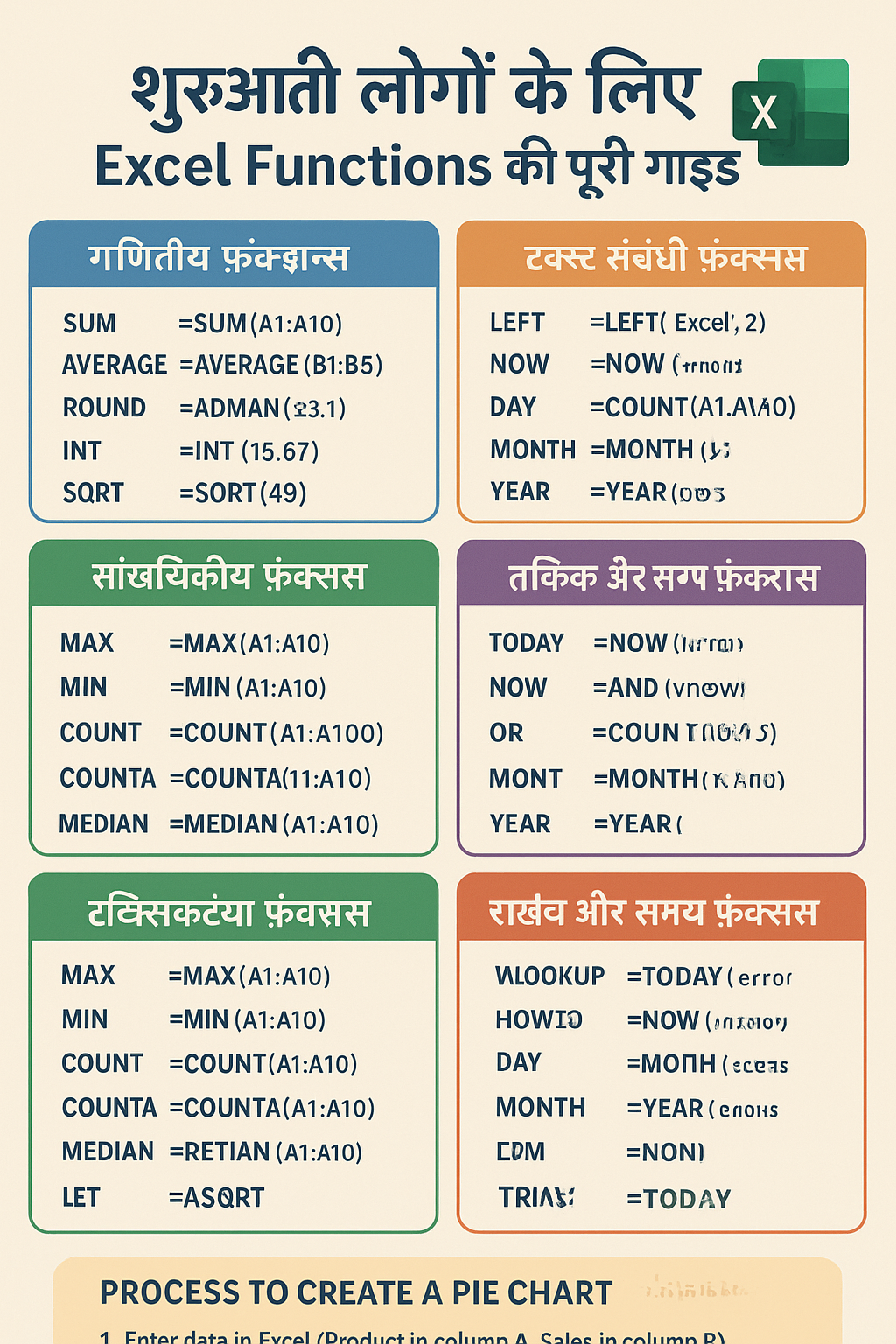
निष्कर्ष (Conclusion)
Excel Functions शुरुआती लोगों के लिए कठिन लग सकते हैं, लेकिन इन्हें कैटेगरी अनुसार समझने पर सीखना आसान हो जाता है।
- गणितीय फ़ंक्शन्स → जोड़, औसत, राउंडिंग
- टेक्स्ट फ़ंक्शन्स → टेक्स्ट एडिटिंग
- सांख्यिकीय फ़ंक्शन्स → डाटा एनालिसिस
- तिथि व समय फ़ंक्शन्स → डेट और टाइम कैलकुलेशन
- तार्किक फ़ंक्शन्स → शर्त आधारित निर्णय
- Lookup फ़ंक्शन्स → डेटा खोज
इनका अभ्यास करने से Excel का उपयोग और भी आसान हो जाएगा।