



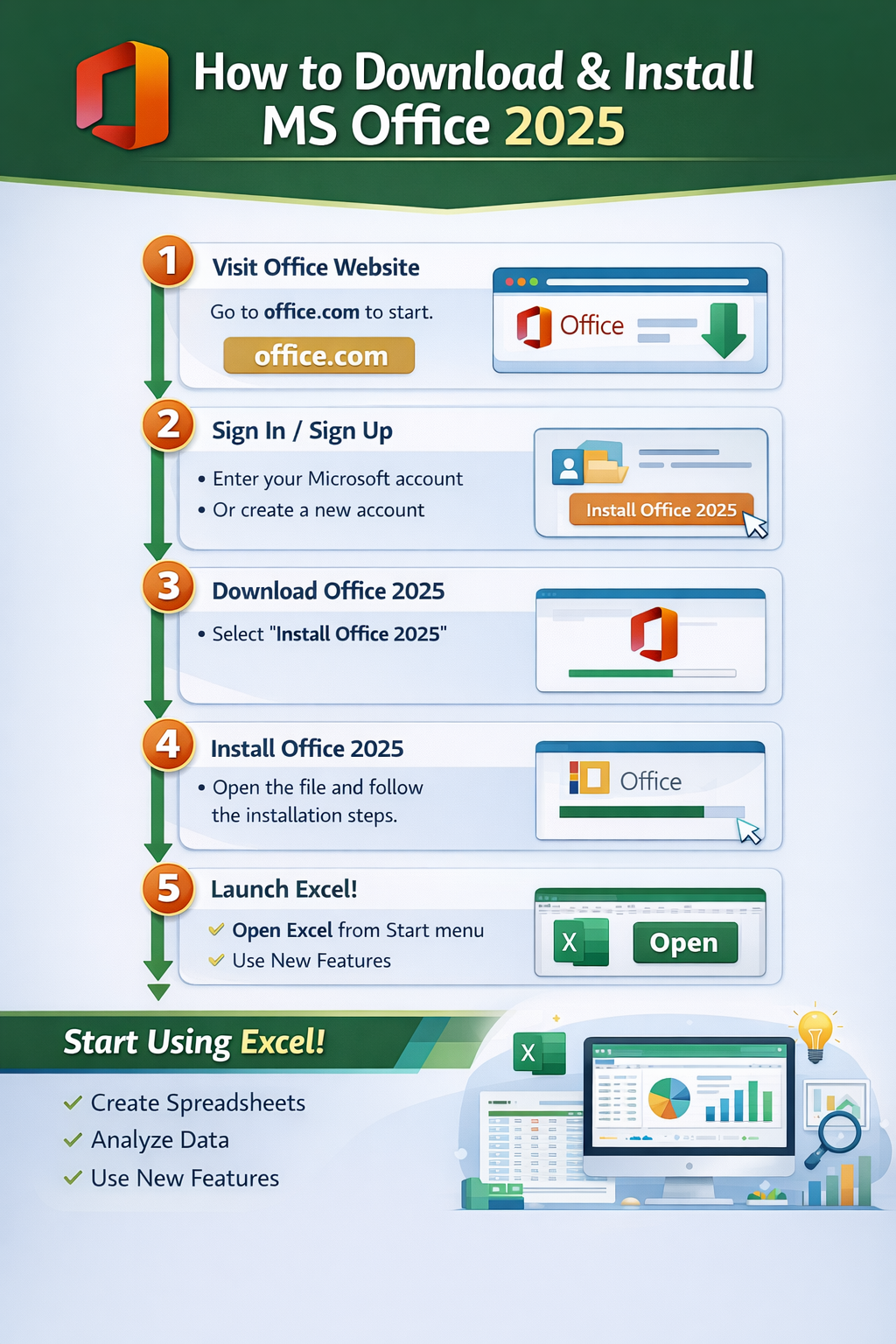
Laptop में MS Office 2025 कैसे Download और Install करें (Step-by-Step Guide): MS Office 2025 माइक्रोसॉफ्ट का नया संस्करण है जिसमें पहले की तुलना में कई नए और स्मार्ट फीचर्स जोड़े गए हैं। इस लेख में हम आपको बताएंगे कि Laptop या Computer में MS Office 2025 कैसे डाउनलोड और इंस्टॉल करें, साथ ही इसकी पूरी प्रक्रिया को आसान भाषा में समझेंगे।
Table of Contents
Laptop में MS Office 2025 कैसे Download और Install करें
आज के समय में लगभग हर छात्र, शिक्षक, ऑफिस कर्मचारी और बिज़नेस प्रोफेशनल को Microsoft Office की जरूरत होती है। चाहे डॉक्यूमेंट बनाना हो, डेटा एनालिसिस करना हो, प्रेजेंटेशन तैयार करना हो या ऑफिस रिपोर्ट बनानी हो, MS Office सबसे लोकप्रिय और उपयोगी सॉफ्टवेयर पैकेज है।
अगर आप CCC, Computer Course, Data Entry Job या Office Work सीख रहे हैं, तो यह जानकारी आपके लिए बहुत महत्वपूर्ण है।
MS Office 2025 क्या है?
Microsoft Office 2025 माइक्रोसॉफ्ट द्वारा विकसित एक ऑफिस सॉफ्टवेयर पैकेज है जिसमें कई महत्वपूर्ण एप्लिकेशन शामिल होते हैं। यह सॉफ्टवेयर ऑफिस के लगभग सभी प्रकार के कार्यों के लिए उपयोग किया जाता है।
MS Office 2025 में मुख्यतः ये एप्लिकेशन शामिल होते हैं:
| Application | उपयोग |
|---|---|
| MS Word | Document और Letter लिखने के लिए |
| MS Excel | Data Analysis और Calculation के लिए |
| MS PowerPoint | Presentation बनाने के लिए |
| MS Outlook | Email Management के लिए |
| MS Access | Database Management के लिए |
| OneNote | Notes बनाने के लिए |
इन सभी एप्लिकेशन का उपयोग स्कूल, कॉलेज, बैंक, सरकारी कार्यालय और प्राइवेट कंपनियों में किया जाता है।
MS Office 2025 के नए फीचर्स
MS Office 2025 में कई आधुनिक और स्मार्ट फीचर्स जोड़े गए हैं जो काम को और आसान बनाते हैं।
1. AI Powered Smart Tools
इस संस्करण में Artificial Intelligence (AI) का उपयोग किया गया है जिससे:
- Word में Automatic Writing Suggestion मिलता है
- Excel में Data Analysis आसान हो जाता है
- PowerPoint में Smart Design Suggestions मिलते हैं
2. Real Time Collaboration
अब एक ही फाइल को कई लोग एक साथ Online Edit कर सकते हैं।
उदाहरण:
अगर किसी ऑफिस में 4 लोग एक रिपोर्ट बना रहे हैं तो सभी लोग एक ही फाइल पर एक साथ काम कर सकते हैं।
3. Advanced Excel Features
Excel में कई नए Tools और Functions जोड़े गए हैं जैसे:
- Smart Data Analysis
- Automatic Charts
- Data Prediction
4. Cloud Storage Integration
अब आप अपनी फाइलों को सीधे OneDrive Cloud Storage में सेव कर सकते हैं जिससे फाइल कहीं से भी एक्सेस की जा सकती है।
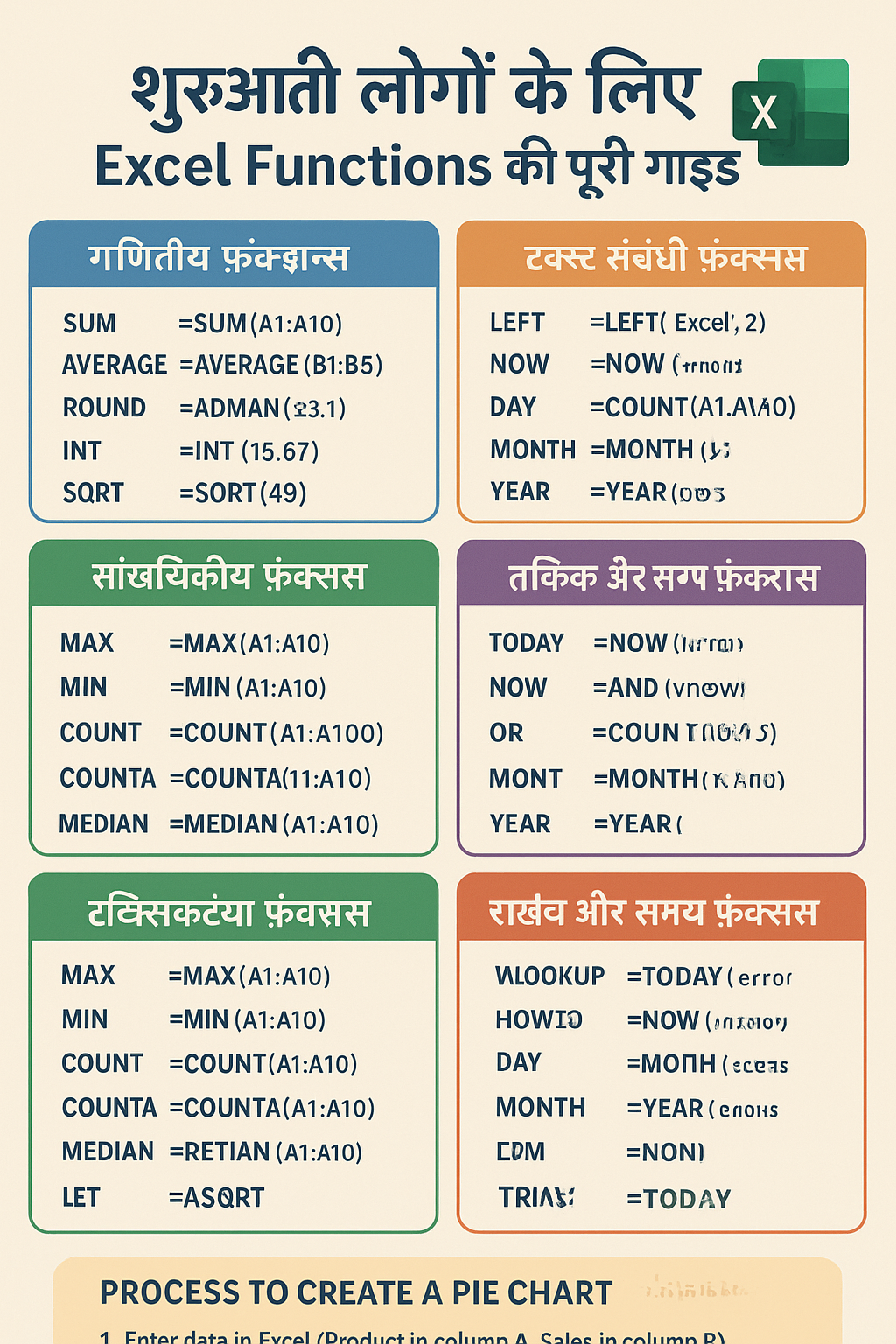
MS Office 2025 Install करने से पहले जरूरी बातें
MS Office 2025 इंस्टॉल करने से पहले यह सुनिश्चित करें कि आपका लैपटॉप इसकी आवश्यकताओं को पूरा करता हो।
Minimum System Requirements
| Requirement | Details |
|---|---|
| Operating System | Windows 10 / Windows 11 |
| Processor | 1.6 GHz या उससे अधिक |
| RAM | कम से कम 4GB |
| Storage | 10GB खाली जगह |
| Internet | Download और Activation के लिए |
अगर आपका कंप्यूटर इन आवश्यकताओं को पूरा करता है तो आप आसानी से MS Office इंस्टॉल कर सकते हैं।
Laptop में MS Office 2025 Download और Install करने की Step-by-Step प्रक्रिया
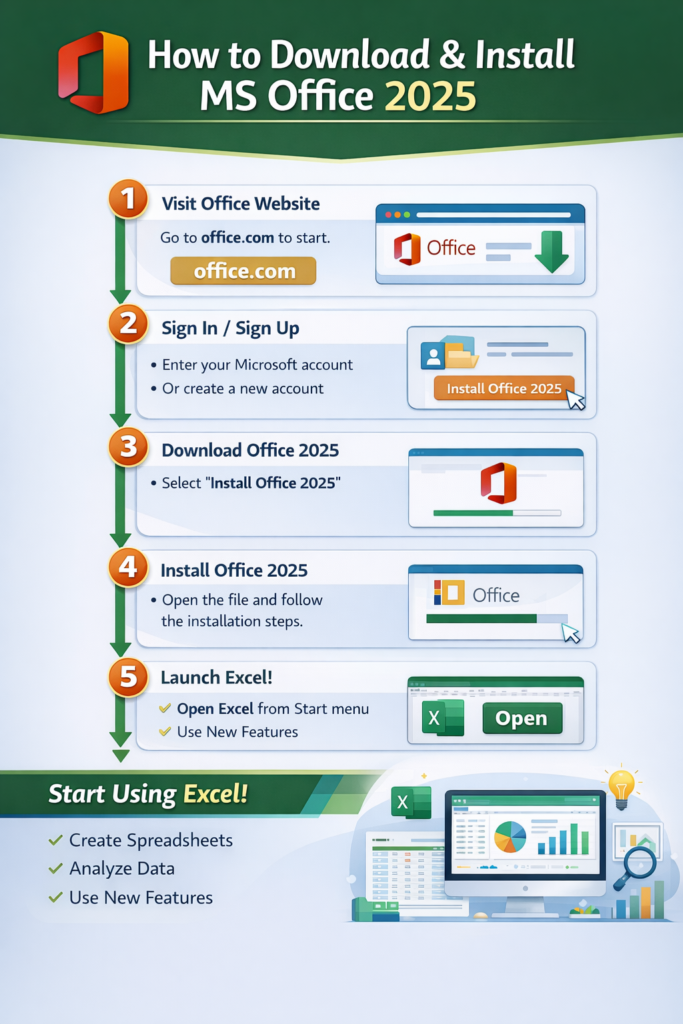
अब हम MS Office 2025 डाउनलोड और इंस्टॉल करने की पूरी प्रक्रिया समझेंगे।
Step 1 : Microsoft Office Website खोलें
सबसे पहले आपको Microsoft Office की आधिकारिक वेबसाइट खोलनी होगी।
अपने ब्राउज़र (Chrome / Edge / Firefox) में यह वेबसाइट खोलें:
www.office.com
यहाँ से आप ऑफिस का Setup डाउनलोड कर सकते हैं।
Step 2 : Microsoft Account से Login करें
वेबसाइट खुलने के बाद आपको Microsoft Account से Login करना होगा।
अगर आपके पास Microsoft Account नहीं है तो:
- Create Account पर क्लिक करें
- Email Address या Mobile Number दर्ज करें
- Password बनाएं
- OTP Verification पूरा करें
इसके बाद आपका Microsoft Account बन जाएगा।
Step 3 : Install Office विकल्प चुनें
Login करने के बाद आपको Dashboard दिखाई देगा।
यहाँ पर:
- Install Office पर क्लिक करें
- Office 2025 Setup डाउनलोड करने का विकल्प दिखाई देगा
अब Setup File डाउनलोड होना शुरू हो जाएगी।
Step 4 : Office Setup File Download करें
डाउनलोड पूरा होने के बाद:
- Downloads Folder खोलें
- OfficeSetup.exe नाम की फाइल दिखाई देगी
अब इस फाइल पर Double Click करें।
Step 5 : Installation Process शुरू करें
Setup File चलाने के बाद Installation प्रक्रिया शुरू हो जाएगी।
Installation के दौरान:
- Internet से Office Files डाउनलोड होंगी
- Automatic Installation शुरू हो जाएगा
- कुछ मिनटों में Office Install हो जाएगा
Installation के दौरान आपको कोई अतिरिक्त सेटिंग करने की आवश्यकता नहीं होती।
Step 6 : Installation Complete करें
Installation पूरा होने पर स्क्रीन पर संदेश दिखाई देगा:
“Microsoft Office is installed successfully.”
अब Close पर क्लिक करें।
Laptop में MS Excel कैसे Open करें
MS Excel खोलने के लिए:
तरीका 1 : Start Menu से
- Start Menu खोलें
- Search Box में Excel लिखें
- Microsoft Excel पर क्लिक करें
तरीका 2 : Desktop Shortcut से
अगर Desktop पर Excel का Shortcut है तो उस पर Double Click करें।
MS Excel का उपयोग कैसे करें
Excel एक Spreadsheet Software है जिसका उपयोग डेटा को व्यवस्थित करने और गणना करने के लिए किया जाता है।
Excel में मुख्य घटक होते हैं:
| Component | विवरण |
|---|---|
| Workbook | पूरी Excel File |
| Worksheet | Sheet |
| Row | Horizontal Line |
| Column | Vertical Line |
| Cell | Data Entry Box |
Excel का उपयोग इन कार्यों के लिए किया जाता है:
- Student Result बनाना
- Salary Sheet बनाना
- Office Reports तैयार करना
- Budget Planning करना
- Data Analysis करना
MS Office Install करते समय आने वाली सामान्य समस्याएँ
कभी-कभी Office इंस्टॉल करते समय कुछ समस्याएँ आ सकती हैं।
1. Internet Slow होना
अगर इंटरनेट धीमा है तो डाउनलोड में ज्यादा समय लग सकता है।
Solution:
High Speed Internet का उपयोग करें।
2. Storage Space कम होना
अगर कंप्यूटर में पर्याप्त जगह नहीं है तो Installation Fail हो सकता है।
Solution:
कम से कम 10GB Space खाली रखें।
3. Activation Error
कभी-कभी Microsoft Account सही से लॉगिन न होने पर Activation Error आ सकता है।
Solution:
सही Microsoft Account से Login करें।
MS Office 2025 के फायदे
MS Office का उपयोग करने के कई फायदे हैं।
- Professional Documents बनाना आसान
- Data Analysis तेज और सटीक
- Presentation बनाना आसान
- Cloud Storage सुविधा
- Office Work के लिए जरूरी Skills
इसलिए लगभग हर Computer Course में MS Office सिखाया जाता है।
MS Office सीखना क्यों जरूरी है?
आज के समय में लगभग हर नौकरी में Computer Knowledge जरूरी है।
MS Office सीखने के बाद आप इन क्षेत्रों में काम कर सकते हैं:
- Data Entry Job
- Office Assistant
- Computer Operator
- Accountant
- Teacher / Trainer
FAQ (अक्सर पूछे जाने वाले प्रश्न)
Q1 : क्या MS Office 2025 फ्री है?
नहीं, MS Office एक Paid Software है लेकिन कुछ Trial Version उपलब्ध होते हैं।
Q2 : क्या MS Office बिना Internet के चल सकता है?
हाँ, Installation और Activation के बाद MS Office Offline भी चल सकता है।
Q3 : क्या MS Office Mobile में भी उपयोग किया जा सकता है?
हाँ, Android और iOS के लिए भी Office Apps उपलब्ध हैं।
निष्कर्ष
इस लेख में हमने विस्तार से सीखा कि Laptop में MS Office 2025 कैसे Download और Install करें।
संक्षेप में प्रक्रिया इस प्रकार है:
- Office Website खोलें
- Microsoft Account से Login करें
- Install Office पर क्लिक करें
- Setup File Download करें
- Setup Run करें
- Installation Complete करें
अब आप आसानी से MS Word, Excel और PowerPoint का उपयोग कर सकते हैं।
अगर आप Computer Course, CCC Exam या Office Work सीख रहे हैं तो MS Office सीखना आपके लिए बहुत उपयोगी है।