

📄 Excel 2024 में Professional Invoice या Bill कैसे बनाएं? (Step-by-Step Guide) Excel 2024 में Professional Invoice या Bill बनाना सीखें। Step-by-Step हिंदी गाइड, Auto Formula, GST Calculation, Amount in Words, PDF Export और Free Excel Invoice Template Download करें।
Table of Contents
How to create Professional Invoice or Bill in Excel 2024
Excel 2024 में Professional Invoice या Bill कैसे बनाएं? (Complete Guide)
यदि आप दुकान, व्यवसाय, फ्रीलांसिंग या किसी कंपनी के लिए बिल बनाना चाहते हैं, तो Microsoft Excel 2024 सबसे आसान और लोकप्रिय विकल्प है। Excel की सहायता से आप बिना किसी महंगे Billing Software के Professional Invoice तैयार कर सकते हैं।
इस लेख में हम सीखेंगे कि Excel 2024 में Professional Invoice कैसे बनाएं, साथ ही अंत में आपको Free Invoice Template Download करने का विकल्प भी मिलेगा।
Invoice क्या होता है?
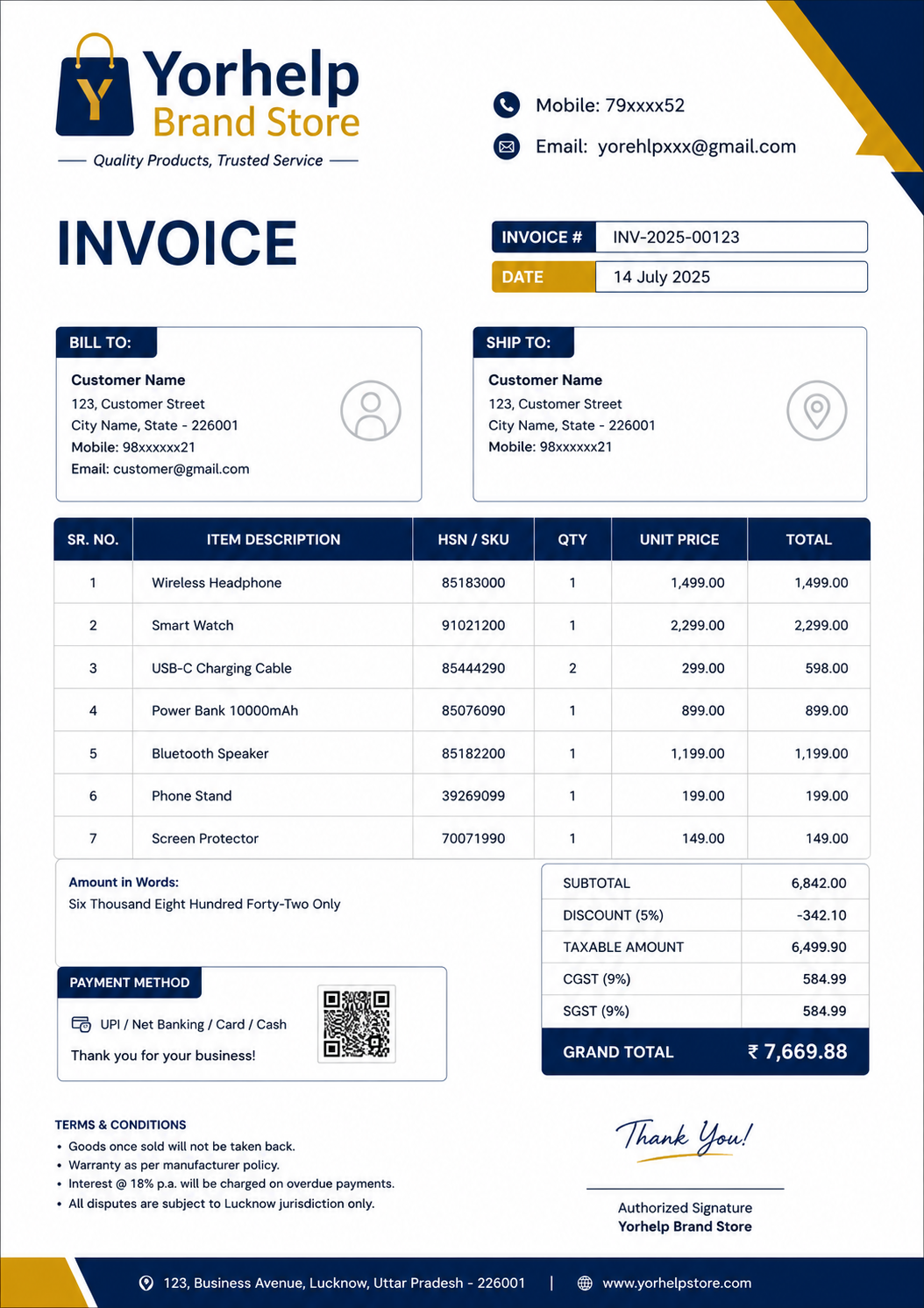
Invoice (बिल) एक ऐसा दस्तावेज़ है जिसमें किसी ग्राहक को बेचे गए सामान या सेवाओं का पूरा विवरण होता है।
इसमें सामान्यतः निम्न जानकारी होती है—
- Company Name
- Company Logo
- GST Number
- Invoice Number
- Invoice Date
- Customer Name
- Customer Address
- Mobile Number
- Product Details
- Quantity
- Rate
- GST
- Grand Total
- Amount in Words
- Signature
Excel में Invoice बनाने के फायदे
✅ बिल्कुल Free
✅ आसानी से Edit किया जा सकता है
✅ Auto Calculation
✅ GST Calculation
✅ Print Ready
✅ PDF Export
✅ भविष्य में Billing Software में Convert किया जा सकता है
Step 1 : Microsoft Excel 2024 खोलें
सबसे पहले Microsoft Excel 2024 खोलें और एक नई Blank Workbook बनाएं।
Step 2 : Page Layout सेट करें
Page Layout → Size → A4
Orientation → Portrait
Margins → Narrow
इससे आपका Invoice Print करने योग्य बन जाएगा।
Step 3 : Company Details जोड़ें
सबसे ऊपर अपनी कंपनी की जानकारी लिखें।
Example
Yorhelp Brand Store
📞 Mobile : 79xxxx52
📧 Email : yorhelpxxx@gmail.com
Website (यदि हो)
GST Number
Address
Step 4 : Invoice Information जोड़ें
दाईं ओर लिखें—
Invoice No.
Date
Customer Name
Customer Mobile
Customer Address
Payment Mode
Step 5 : Product Table बनाएं
नीचे Table तैयार करें।
| Sr | Product Name | HSN | Qty | Rate | Amount |
|---|---|---|---|---|---|
| 1 | Laptop | 8471 | 1 | ₹45000 | ₹45000 |
Step 6 : Formula लगाएं
Total
=Qty*RateExample
=D10*E10Sub Total
=SUM(F10:F25)GST
=Subtotal*18%Grand Total
=Subtotal+GSTStep 7 : Amount in Words
यदि VBA Function जोड़ते हैं तो Formula होगा
=SpellNumber(G25)Output
Twenty Five Thousand Five Hundred Rupees Only
Step 8 : Formatting करें
Professional Invoice के लिए—
- Blue Theme
- Bold Heading
- Border
- Currency Format
- Company Logo
- QR Code
- Signature Area
का उपयोग करें।
Step 9 : Print Area सेट करें
Page Layout
↓
Print Area
↓
Set Print Area
अब आपका Bill A4 Size में आसानी से Print होगा।
Step 10 : PDF बनाएं
File
↓
Save As
↓
अब आपका Invoice PDF Format में तैयार हो जाएगा।
Bonus Features
यदि आप VBA सीखते हैं तो Invoice में ये सुविधाएँ भी जोड़ सकते हैं—
✔ Save Button
✔ Print Button
✔ PDF Export
✔ Customer Database
✔ Product Master
✔ GST Auto Calculation
✔ Invoice Number Auto Generate
✔ Amount in Words
✔ Dashboard
✔ Search Invoice
तैयार Excel Invoice Template डाउनलोड करें
यदि आप तैयार Professional Invoice Template डाउनलोड करना चाहते हैं, तो नीचे दिए गए लिंक पर क्लिक करें।
📥 Download Excel Invoice Template
👉 https://yorhelp.in/download-excel-invoice-template
(यदि यह पेज अभी उपलब्ध नहीं है, तो आप इसे अपनी वेबसाइट पर इसी URL के साथ बना सकते हैं और अपनी Excel फ़ाइल अपलोड कर सकते हैं।)
वीडियो ट्यूटोरियल
इस विषय पर हमारा पूरा वीडियो देखें, जिसमें Excel 2024 में शुरुआत से Professional Invoice बनाना सिखाया गया है।
📺 YouTube Channel: Yorhelp Education
निष्कर्ष
Excel 2024 की मदद से आप आसानी से Professional Invoice या Bill बना सकते हैं। यदि आप छोटे व्यवसाय, दुकान, मेडिकल स्टोर, इलेक्ट्रॉनिक्स, कपड़े की दुकान, मोबाइल शॉप या फ्रीलांसिंग करते हैं, तो Excel आपके लिए एक बेहतरीन विकल्प है। VBA और Formulas की सहायता से इसे एक Complete Billing Software में भी बदला जा सकता है।
FAQ
Q1. क्या Excel में GST Bill बनाया जा सकता है?
हाँ, Excel में Formula और VBA की मदद से GST Bill आसानी से बनाया जा सकता है।
Q2. क्या Excel Invoice को PDF में बदल सकते हैं?
हाँ, File → Save As → PDF के माध्यम से।
Q3. क्या Excel Invoice Template Free है?
हाँ, आप स्वयं बना सकते हैं या तैयार Template डाउनलोड कर सकते हैं।
Q4. क्या Excel से Print निकाला जा सकता है?
हाँ, A4 Print Area सेट करके सीधे प्रिंट किया जा सकता है।